시놀로지 NAS에서 Matter 서버용 HAOS 설치 도전기 (Virtual Machine Manager 실패 기록)
결론 아래와 같이 ai와 함께 했지만 VMM실행화면에서 연결이 안됩니다. 즉, 디스크를 못 불러옵니다.
별라별하게 갈궈봤는데 안된다고 하더라고요. 이렇게 저렇게 다 해봤는데 안됩니다.
하지만 결국은 해냈습니다. 컨테이너 매니저에 matter server를 설치해서 HA에서 matter서버 올렸습니다.
https://earthhero.tistory.com/171
시놀로지 NAS 컨테이너 매니저에서 Matter Server 설치하는 방법 (Home Assistant 연동)
▶깃허브에 접속깃허브 사이트를 접속한다우측 상단 프로필이미지를 누른다좌측메뉴 하단부에 보면 Developer settings를 선택한다Personal access tokens - Tokens (classic) → Generate new token - Generate new token (
www.earthhero.me
실패기지만 어떻게 진행했는지 궁금하시면 아래를 봐주세요. 에러메시지는 없습니다.
▶ 실패기
https://www.home-assistant.io/installation/alternative#virtual-machine
Alternative
Alternative ways to install Home Assistant
www.home-assistant.io
이곳에 가서
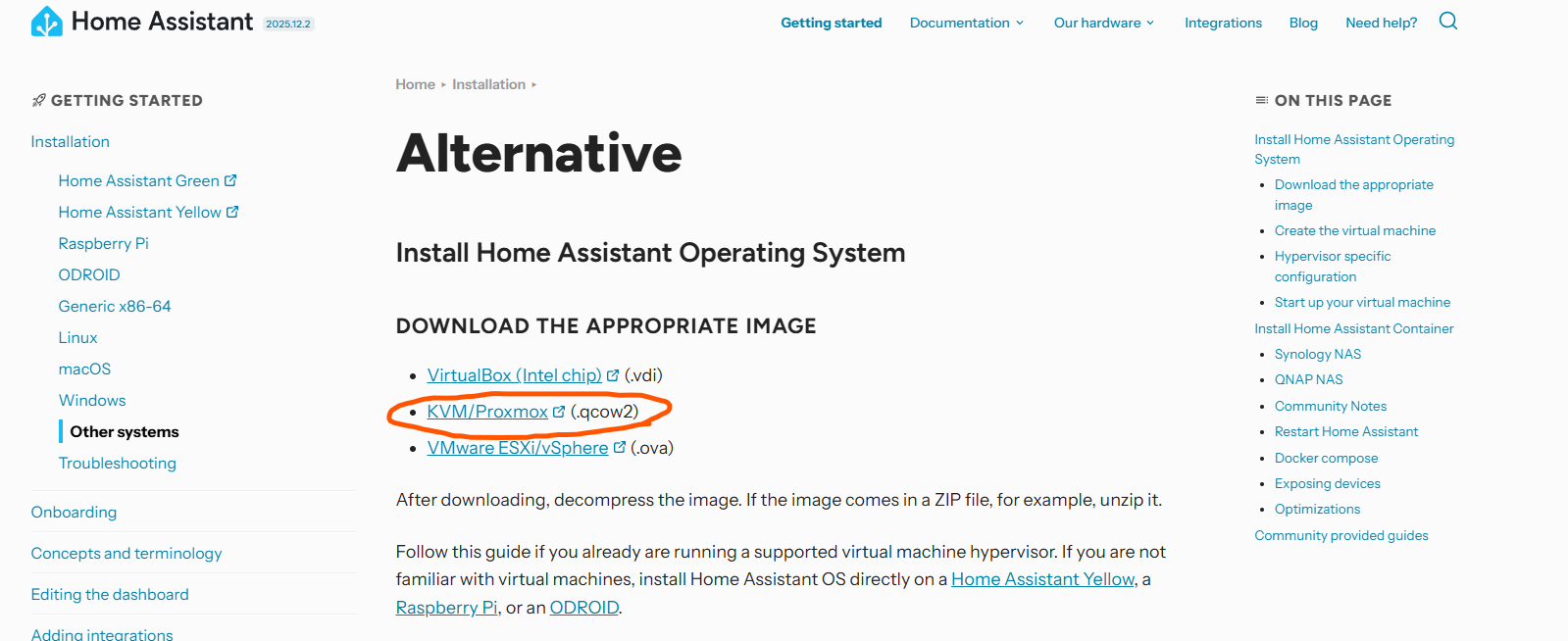
KVM qcow2를 다운로드 받은 후 압축을 푼다.
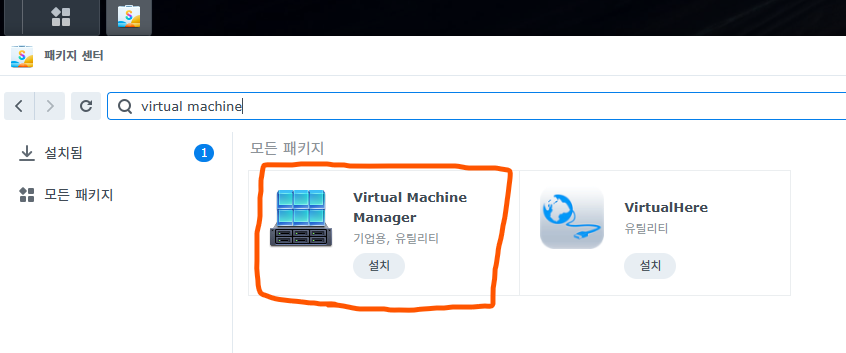
나스에서 패키지센터로 가서 Virtual Machine Manager를 검색해서 설치한다.
설치할때 방화벽 관련해서 허용해줘야 한다고 나오면 다음다음 한다.
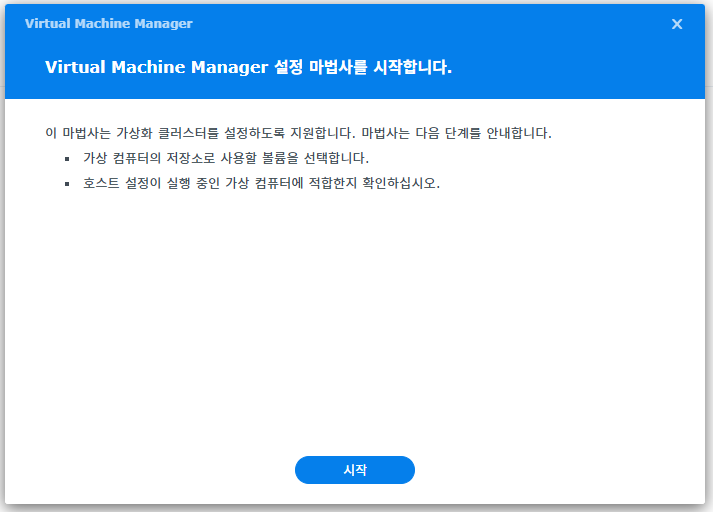
패키기 센터에서 열기 하면 위와 같이 설정마법사가 시작된다.
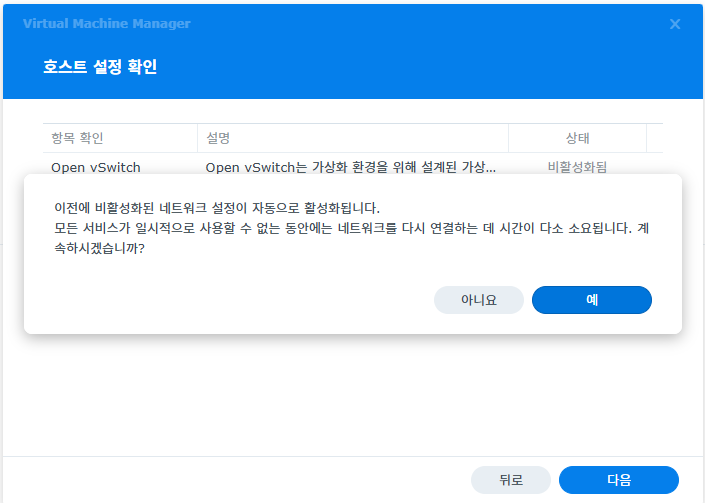
그냥 다음 누르니 예를 눌러야 된다.
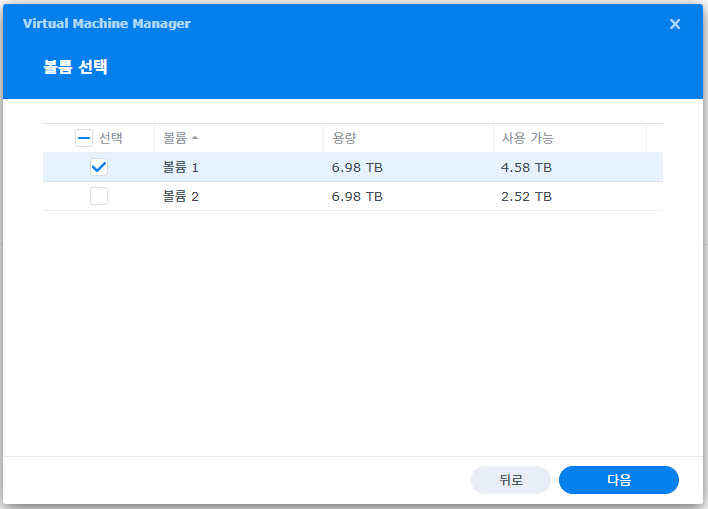
원하는 저장장치를 선택한다 1개라면 선택사항 없음
일단 설치가 되었다.
Virtual Machine Manager 을 실행한다.
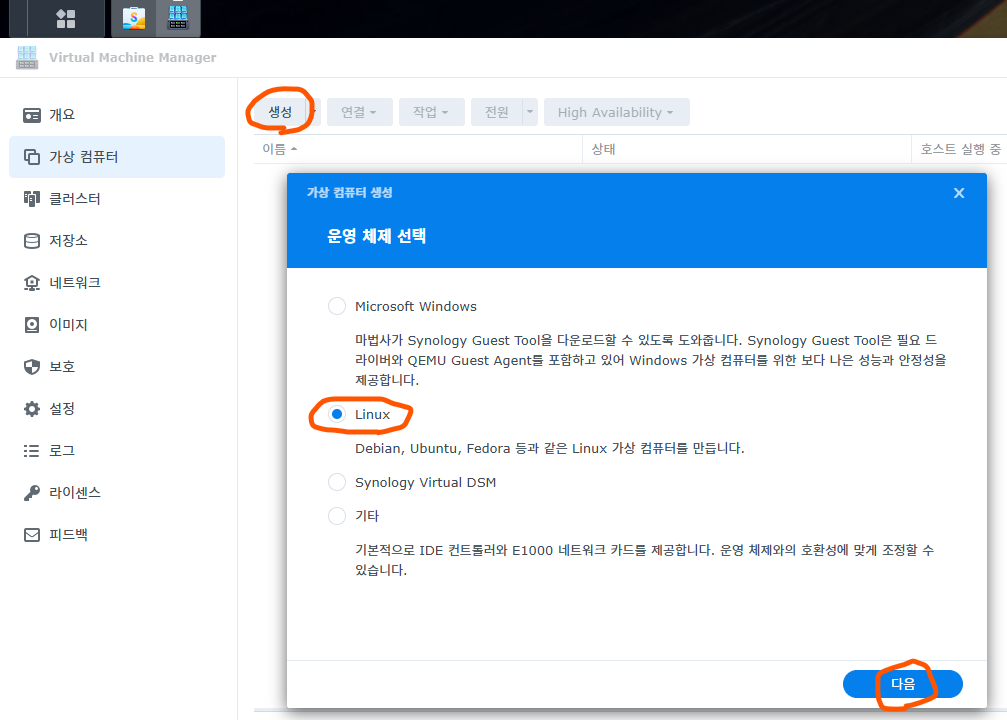
생성 - 리눅스 - 다음 을 선택 한다
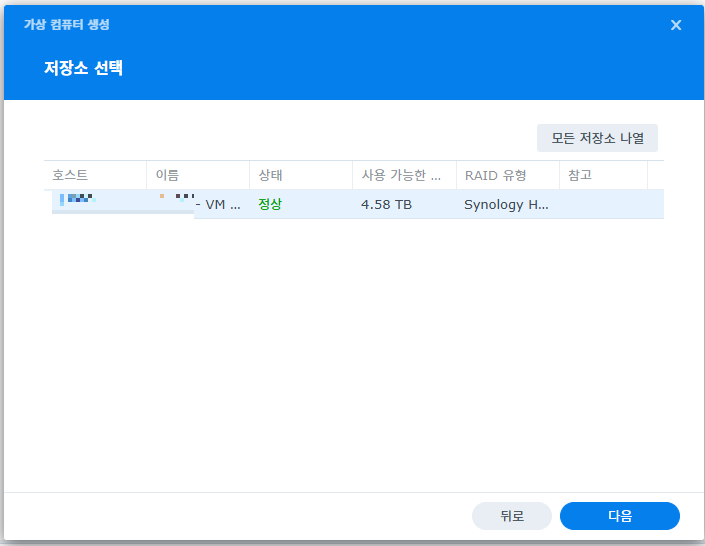
저장소 선택에서 다음 해주시고
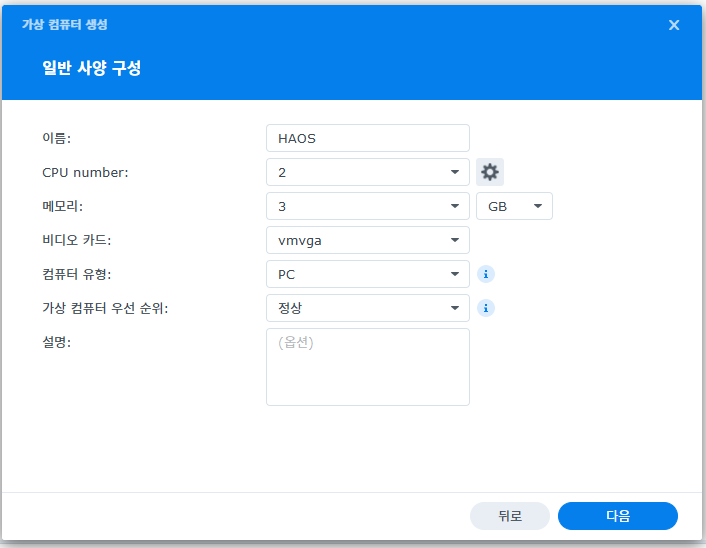
저는 이렇게 했는데 218+ 사양이고 램은 6기가 입니다. 이 부분은 ai물어보시면 어떻게 해야 되는지 알려 줄 겁니다.
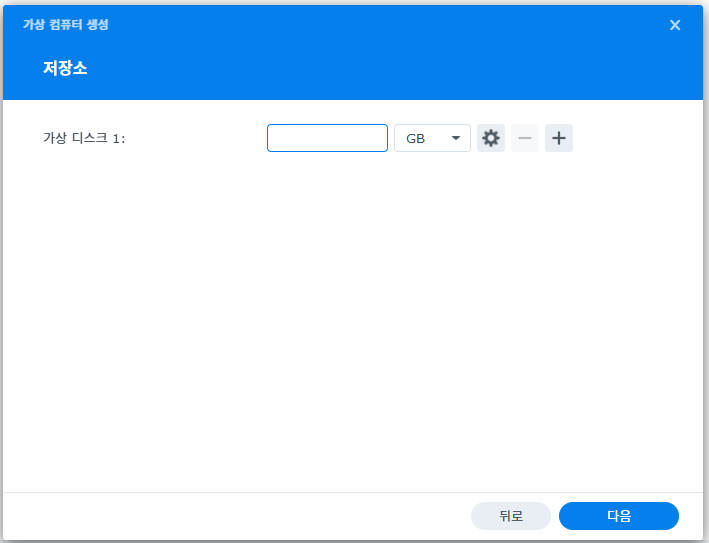
AI가 용량을 이렇게 선정해줬네요. 저는 50기가 정도 선택합니다.
| 용량 | 설명 |
| 16GB | 테스트 용도, 최소 배포. 추천 X |
| 32GB | 가장 안정적인 기본값, 대부분에 충분 |
| 40GB~60GB | 애드온 많이 설치하고 데이터 많이 쓸 경우 |
| 100GB 이상 | 필요 없음. 오히려 낭비 |
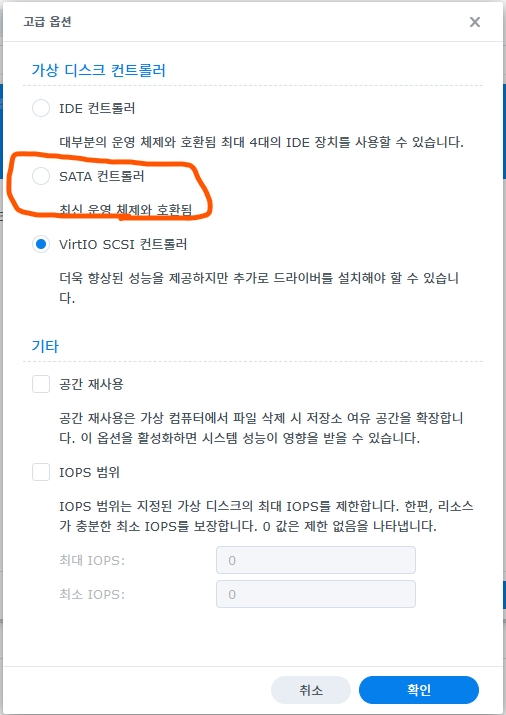
용량 옆에 톱니바퀴 누르시고 SATA컨트롤러 선택해 줍니다.
| 옵션 | 장점 | 단점 | HAOS 호환성 |
| IDE | 가장 구형, 호환성 높음 | 느림 | X (불필요) |
| SATA | 빠르고 안정적, Linux/HA 완벽 호환 | 없음 | 최고 (추천) |
| VirtIO SCSI | 이론적으로 성능 최고 | OS에 별도 드라이버 필요 | ❌ HAOS에서는 안 됨 / 부팅 실패 잦음 |
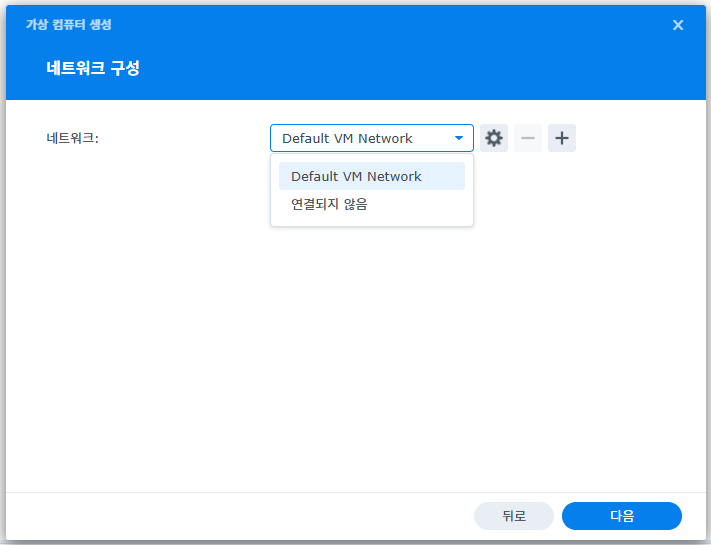
딱히 건드릴 필요는 없으시고 확인만 해보셔요
일반 - 네트워크: Default VM Network
톱니바퀴 - 모델: virtio
톱니바퀴 - MAC 주소 변경 안 함
톱니바퀴 - SR-IOV: 아니오 유지
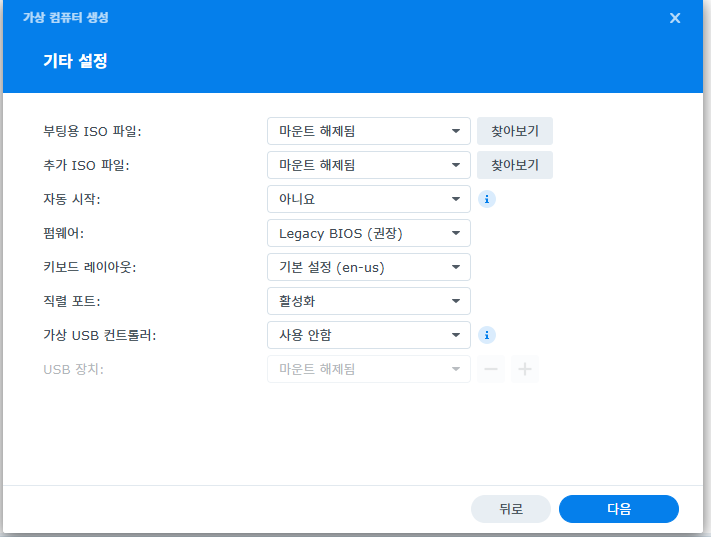
이건 건드릴 필요없습니다. 그냥 다음
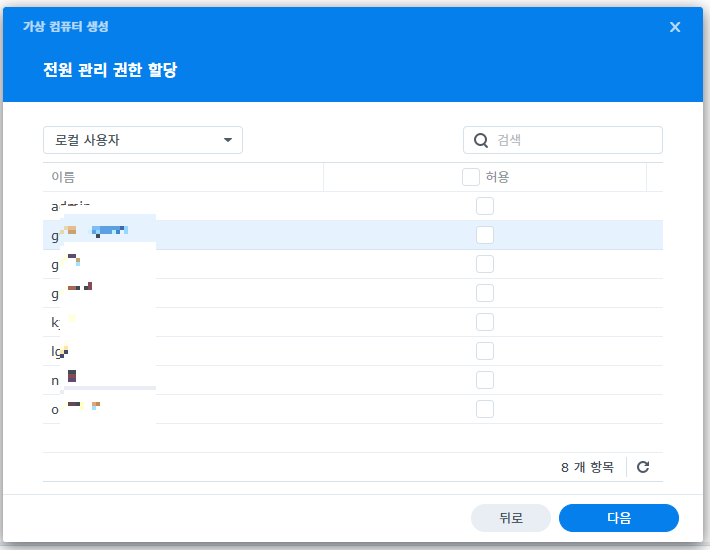
본인 계정 선택하시면되요.
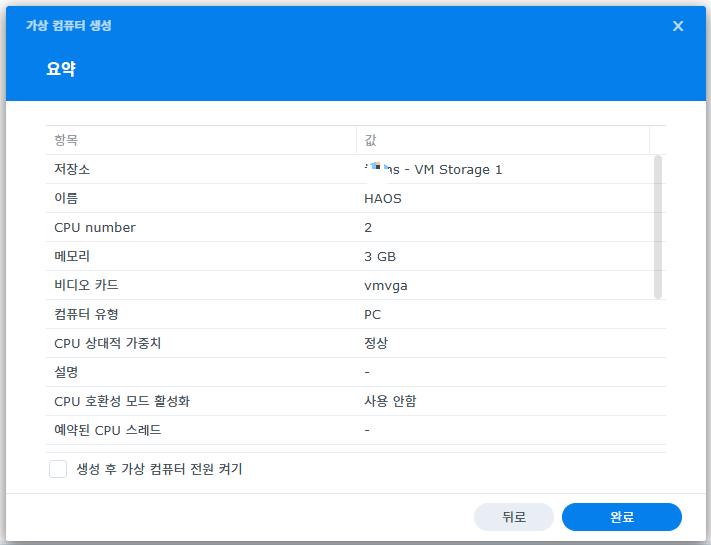
요약은 그냥 완료. 이제 아까 다운로드 받은 qcow2 파일 선택하러 갑니다.
AI가 하라고 한대로 했는데 알고보니 ISO로 부팅하는거를 알려준거더라고요.
우리는 이미 다운로드 받은 qcow2 파일로 디스크 이미지로 작업해야 하는거였습니다.
삽질한거 궁금하시면 한번 보셔도 무방은 합니다. 비슷한데 좀 달라요
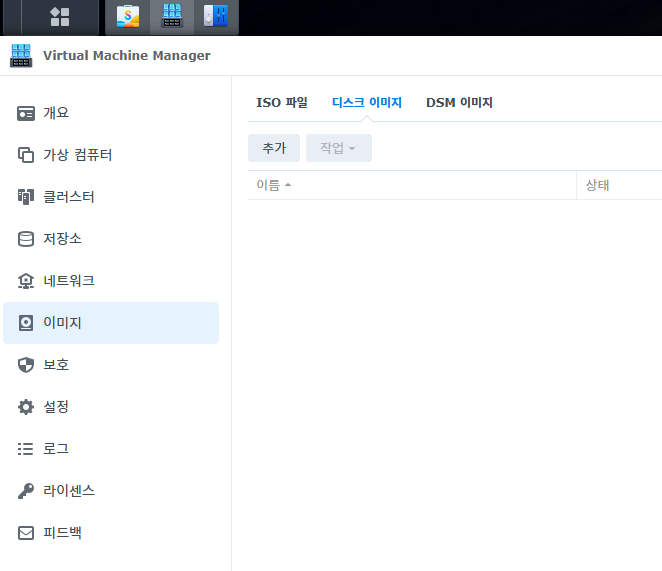
VMM 창에서 이미지 - 디스크 이미지 선택 - 추가버튼
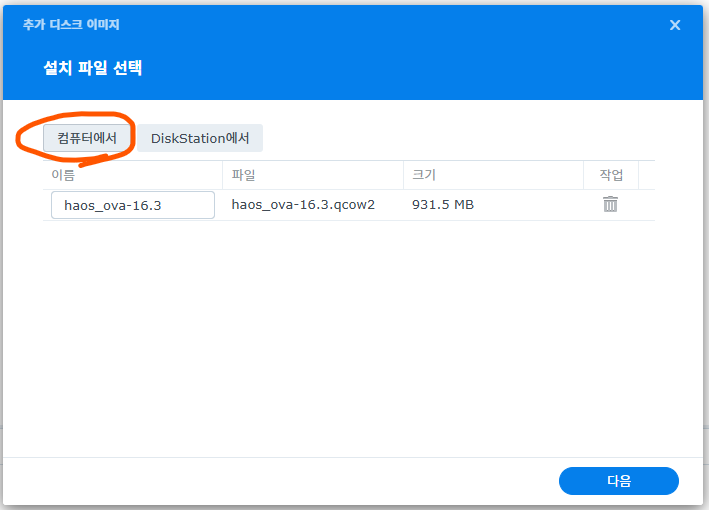
컴퓨터에서 클릭하고 haos_ova-16.3.qcow2 선택
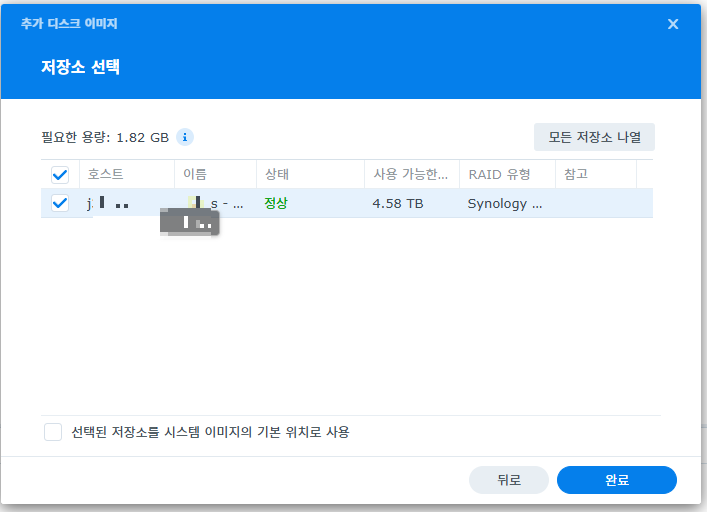
딱 1개 떠있는거 선택 그러면 "상태 - 업로드 중... 생성 중... 하면서
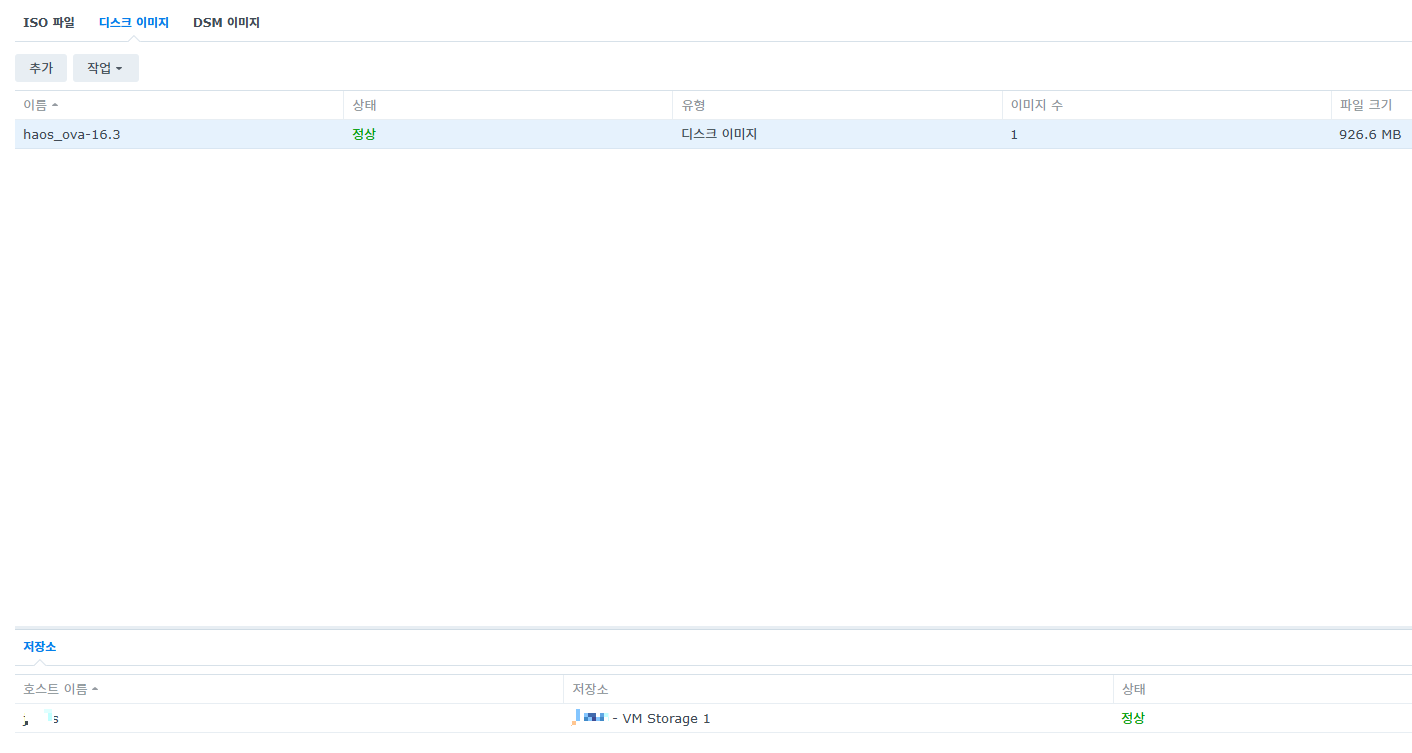
이렇게 정상으로 뜸
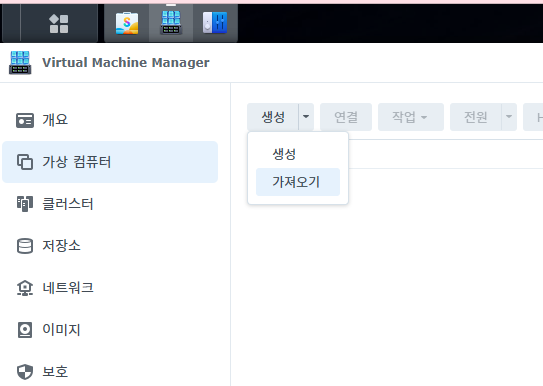
Virtual Machine Manager - 가상컴퓨터 - 생성 - 가져오기 선택

디스크 이미지에서 가져오기 선택
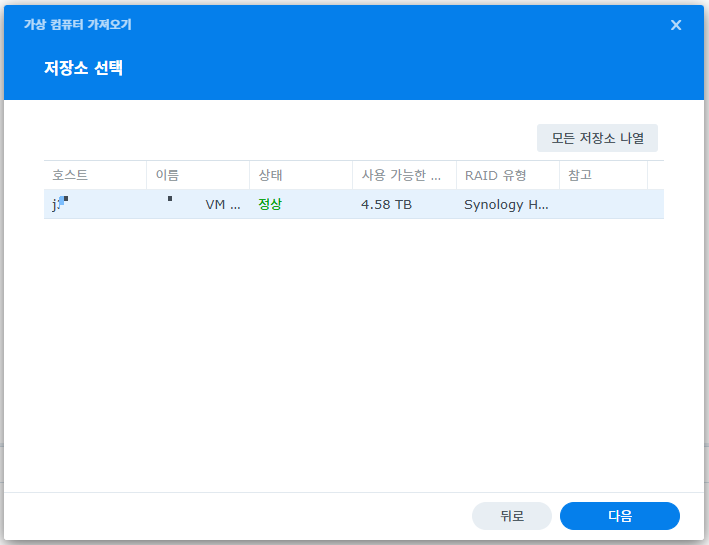
처음에 디스크 이미지 올린거 가져오는 단계
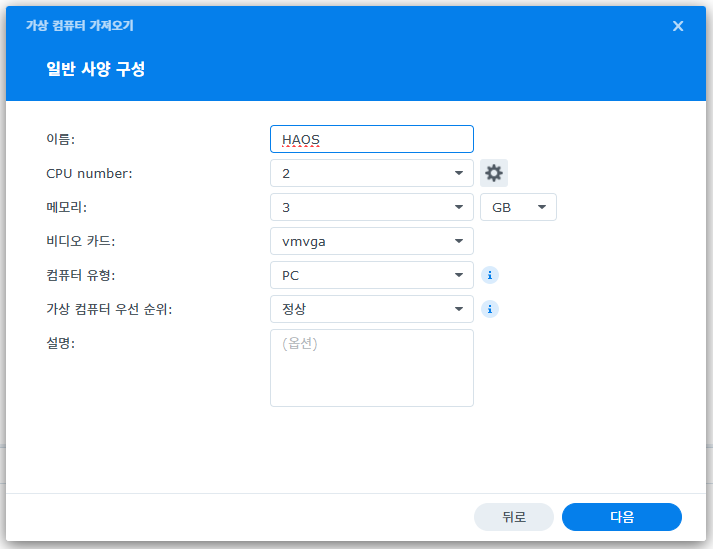
저는 이렇게 했는데 218+ 사양이고 램은 6기가 입니다. 이 부분은 ai물어보시면 어떻게 해야 되는지 알려 줄 겁니다.
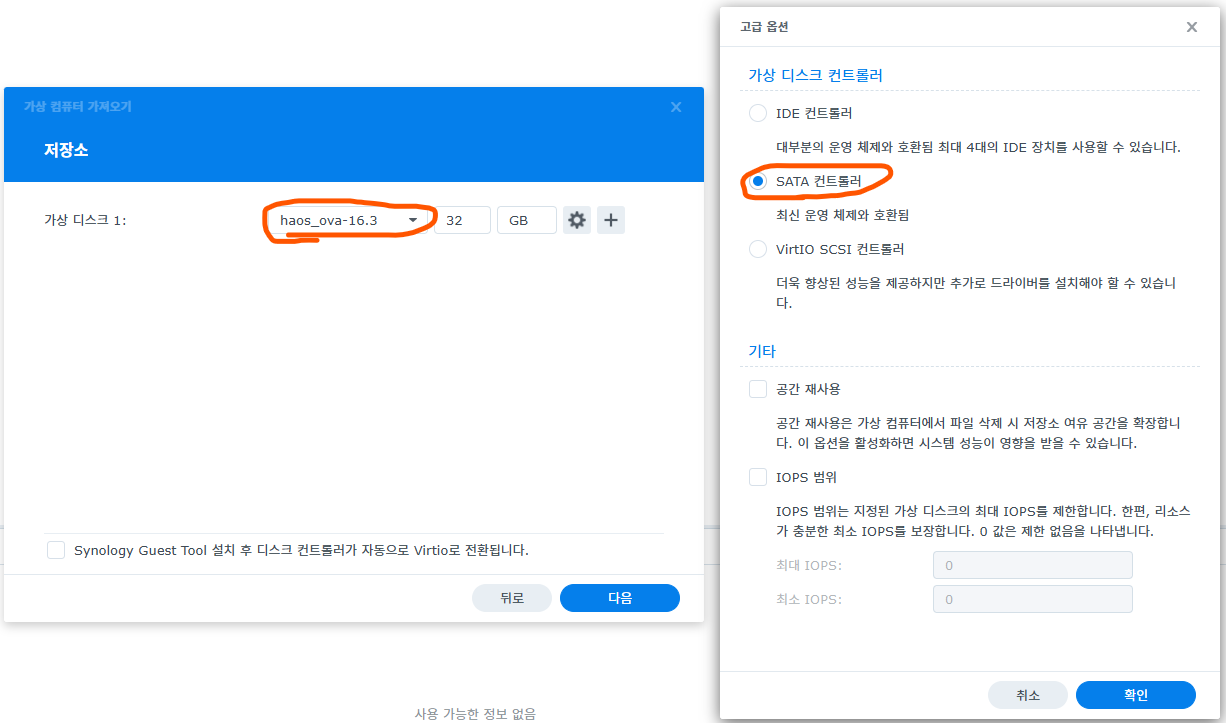
디스크 다운로드 받은거 선택해주시고 용량은 변경이 안됩니다. 톱니바퀴 눌러서 SATA컨트롤러 선택
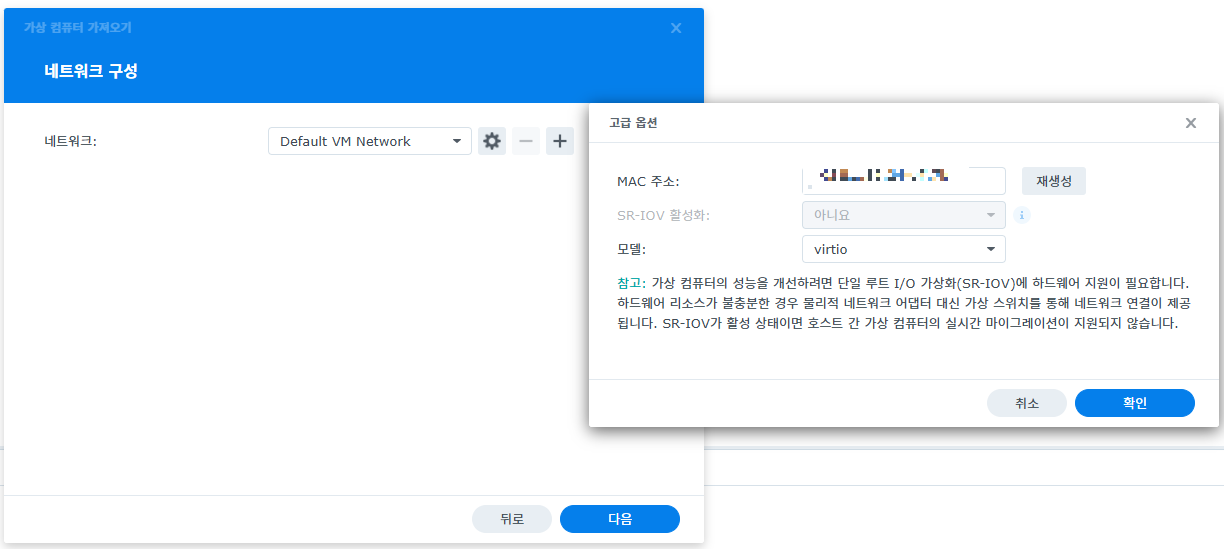
네크워크는 이대로 두시고 확인
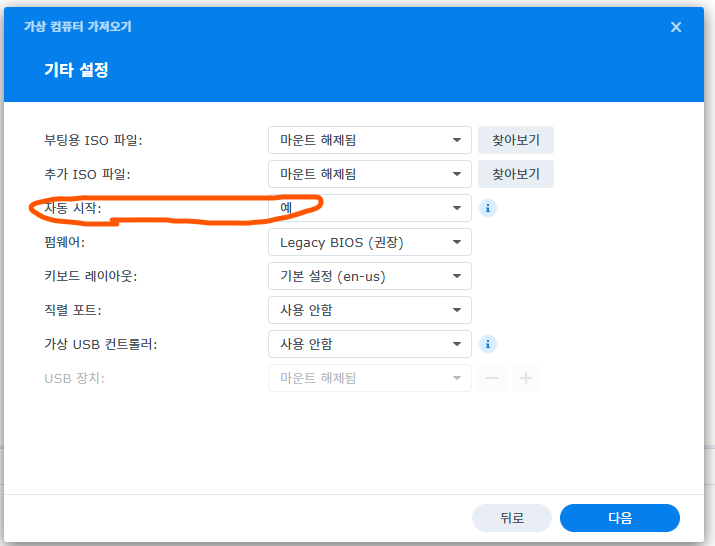
자동시작만 "예"로 변경 나스가 꺼졌을 경우 다시 켰을때 자동으로 VMM도 켜지게 하기위해서 입니다.
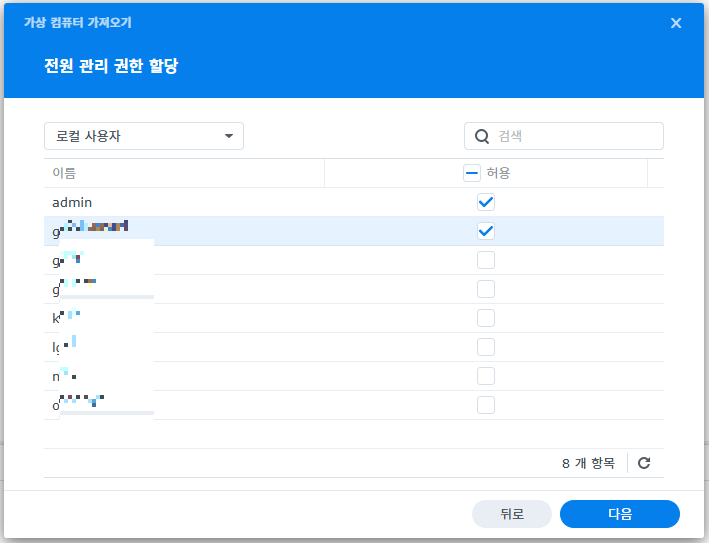
내 계정만 선택해도 되지만 두개다 선택합니다. admin 계정은 비밀번호도 기억이 안나네요.
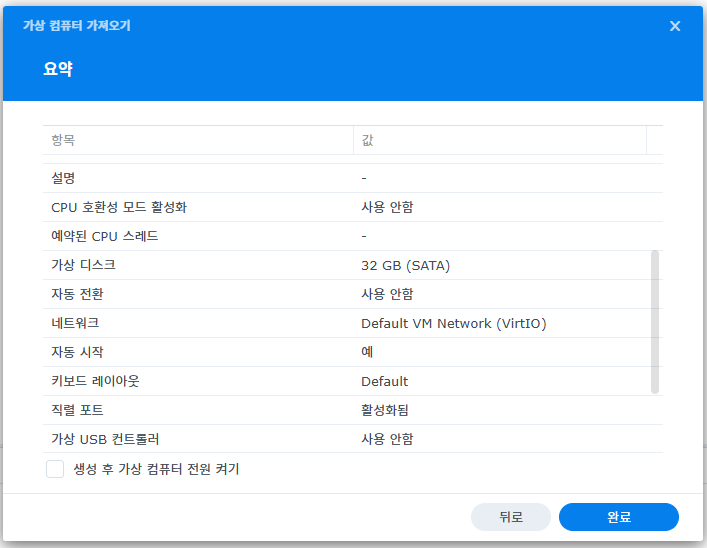
생성 후 가상 컴퓨터 전원켜기는 저는 선택해 줬습니다. 안해주셔도 무방해요 전원 켜주면 되니까요
'Software' 카테고리의 다른 글
| 타르코프_스키어_무기 대여 - 파트1(해안선,삼림 각각 방문) (0) | 2025.12.22 |
|---|---|
| 시놀로지 NAS Home Assistant(Container)에서 Matter 기기 추가가 안 되던 이유 (network=host 해결) (2) | 2025.12.13 |
| 시놀로지 NAS 컨테이너 매니저에서 Matter Server 설치하는 방법 (Home Assistant 연동) (0) | 2025.12.12 |
| 시놀로지 HA 환경에서 Local Tuya을 하기 위한 사전단계 (Tuya Developer Platform 필수 설정) (0) | 2025.12.11 |
| 시놀로지7.2 홈어시스턴트 HACS 설치방법(SSH 설치 및 활성화 포함) (0) | 2025.12.11 |